⬇️请按需点击下方页签,选择非高流量热端与高流量热端,完成安装或更换及后续配置。
¶ 1. 选型指南
Snapmaker U1 标配 0.4mm 不锈钢热端,你可以根据需求在 Snapmaker 官方商城选购不同口径的硬化钢热端。
| 喷嘴直径 | 0.2mm | 0.4mm | 0.6mm | 0.8mm |
|---|---|---|---|---|
| 喷嘴材质 | 硬化钢 | 硬化钢 | 硬化钢 | 硬化钢 |
| 打印效果 | 极致细节,最佳的表面光洁度 | 标准尺寸模型,打印品质出色,细节清晰 | 打印效果尚可,但小型模型的细节表现不够分明 | 小型模型基础品质打印,层纹较为明显 |
| 推荐耗材 | 适用于无颗粒或碎屑的耗材,如 Pure PLA、PETG、ABS、ASA,等等 | 适用于通用及常规复合耗材,如 PLA、PETG、PVA、ABS、ASA、PC、TPU、PA,等等 | 适用于高流速耗材,如 SnapSpeed PLA、TPU、PETG、PVA、ABS、ASA、PC、PA,等等 | 适用于各类常见耗材,尤其适合低粘度耗材 |
| 推荐设置 | 最佳层高为 0.05-0.12mm,即喷嘴直径的 25-60%,常规推荐设置为 0.1mm | 最佳层高为 0.1-0.3mm,即喷嘴直径的 25%-70%,常规推荐设置为 0.2mm | 最佳层高为 0.15-0.45mm,即喷嘴直径的 25%-70%,常规推荐设置为 0.3-0.4mm | 最佳层高为 0.2-0.6mm,即喷嘴直径的 25%-70%,常规推荐设置为 0.4-0.5mm |
| 应用场景 | 微型模型、精致徽标、精细文字、模具等 | 玩具、机械部件、装饰性物品等 | 大型结构件、家用功能部件、工业或工程部件、高强度模型等 | 大型结构件、家用功能部件、工业或工程部件、高强度模型等 |
| 最大打印温度 | 300°C | 300°C | 300°C | 300°C |
硬化钢热端适用于含有硬颗粒的磨损性耗材,而不锈钢热端适用于大多数不含纤维或者颗粒的非磨损性通用耗材。
喷嘴与耗材的兼容性
| 品牌 | 类别 | 系列 | 0.2mm | 0.4mm | 0.4mm(不锈钢) | 0.6mm | 0.8mm |
|---|---|---|---|---|---|---|---|
| Snapmaker | PLA | Basic | ✔ | ✔ | ✔ | ✔ | ✔ |
| Snapmaker | PLA | SnapSpeed | ✔ | ✔ | ✔ | ✔ | ✔ |
| Snapmaker | PLA | Matte | ✔ | ✔ | ✔ | ✔ | ✔ |
| Snapmaker | PLA | Silk | ✔ | ✔ | ✔ | ✔ | ✔ |
| Snapmaker | PETG | HF | ✔ | ✔ | ✔ | ✔ | ✔ |
| Snapmaker | TPU | 95A HF | / | ✔ | ✔ | ✔ | ✔ |
| Snapmaker | TPU | 90A | / | ✔ | ✔ | ✔ | ✔ |
兼容性说明:暂不支持在同一打印任务中混用不同口径的热端。
不推荐 0.2mm 硬化钢热端打印 TPU 95A HF,建议使用 0.4mm 及以上规格。
¶ 2. 热端更换
请参阅 U1 热端更换指引完成热端更换。
视频教程 “陶瓷加热片和 NTC 热敏电阻更换教程” 包含更换热端相关内容,你也可以选择观看视频。
¶ 3. 固件配置
固件版本要求:V1.3.0 或更高版本。请通过触控屏进行本地更新,或前往 U1 固件更新日志下载所需版本。
更换热端后,你需要在触控屏上进行以下操作——
- 设置喷嘴直径:在触控屏主界面点击进入设置页,依次点击
设备维护>执行头信息。
若喷嘴直径与切片文件设置不一致,触控屏将弹窗提醒。
- 重新进行校准:在触控屏主界面点击进入设置页,点击
设备校准,重新进行多头偏移校准与热床调平。
如需观看多头偏移校准与手动调平的视频教程,请前往多头偏移校准 | 回零校准/手动调平教程。
- 进行动态流量校准:在触控屏开始任一打印任务前,在主界面依次点击
开始>下一步>挤出流量校准,然后启动打印。
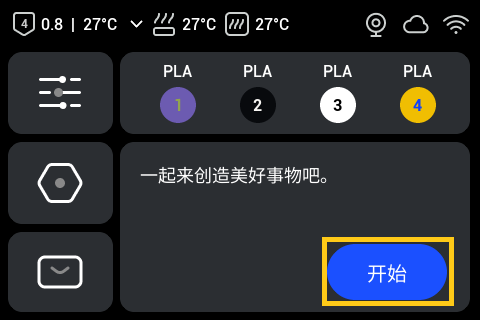
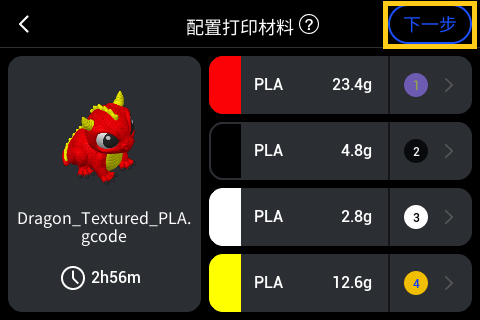
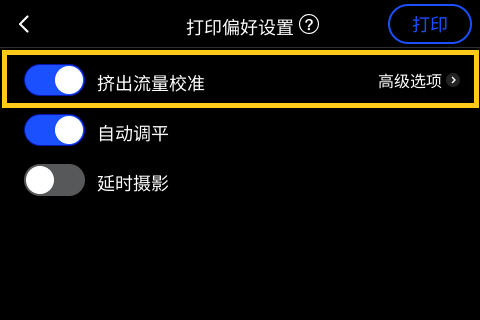
如需观看动态流量校准的视频教程,请前往动态流量校准。
若你使用的是 0.2mm 热端,此时动态流量补偿不可靠,因此不推荐进行动态流量校准。
¶ 4. 软件配置
Snapmaker Orca 版本要求:V2.3.1 或更高版本。请通过软件内置的更新检测功能进行升级,或访问 Snapmaker 官网,亦可在 Snapmaker Orca 更新日志中下载所需版本。
更换热端后,你需要在 Snapmaker Orca 上进行以下操作——
参考 Snapmaker Orca 快速入门指南(适用于 U1),确保 Snapmaker Orca 已连接至打印机,点击同步喷嘴信息即可将打印机的喷嘴直径同步至软件。
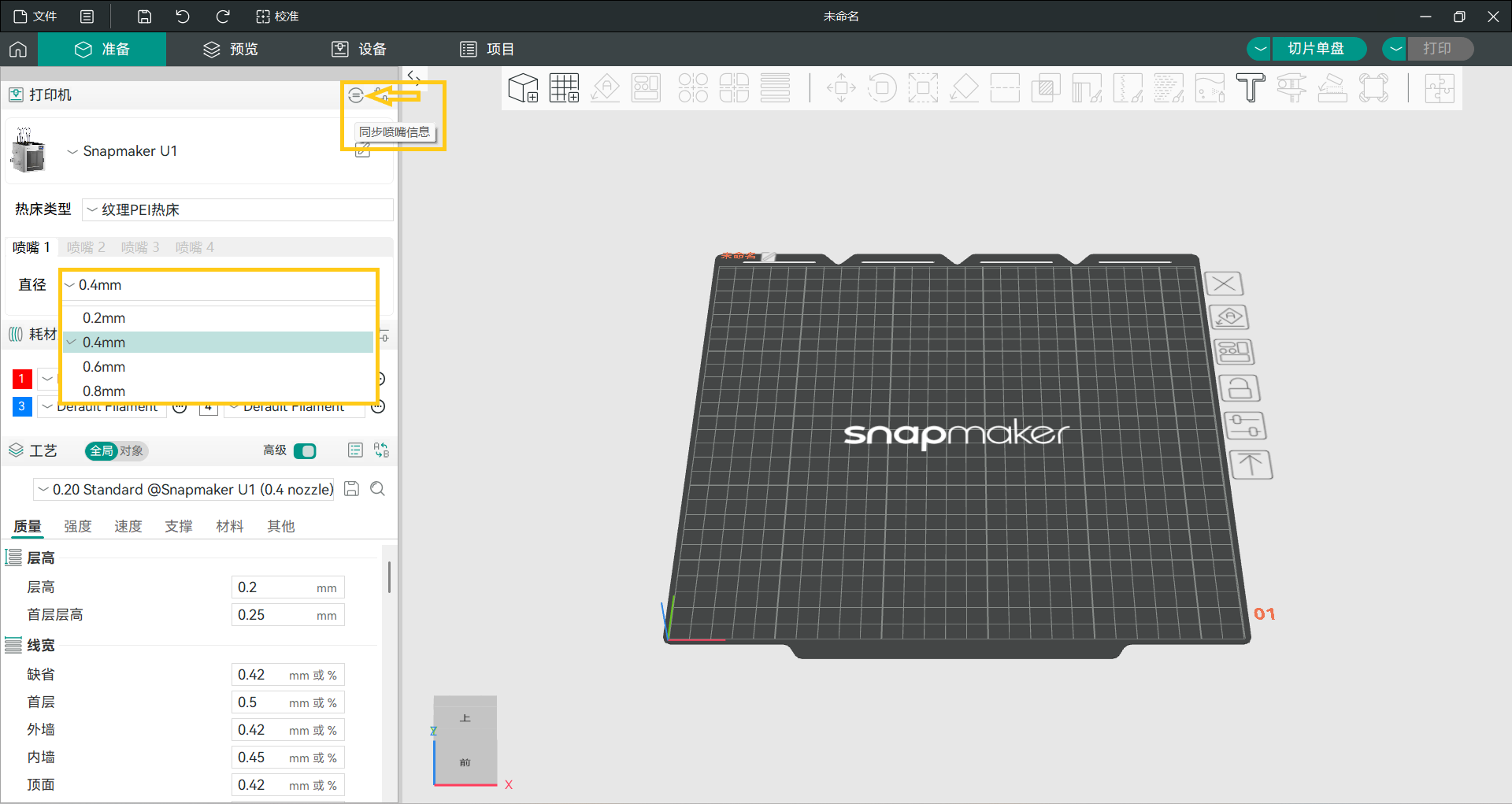
若 Snapmaker Orca 切片所使用的喷嘴直径与打印机触控屏上设置的喷嘴直径不一致,打印任务将无法进行。
你也可以手动选取相应的喷嘴直径进行切片,完成设置后,工艺配置包将自动适配。
¶ 5. 常见问题
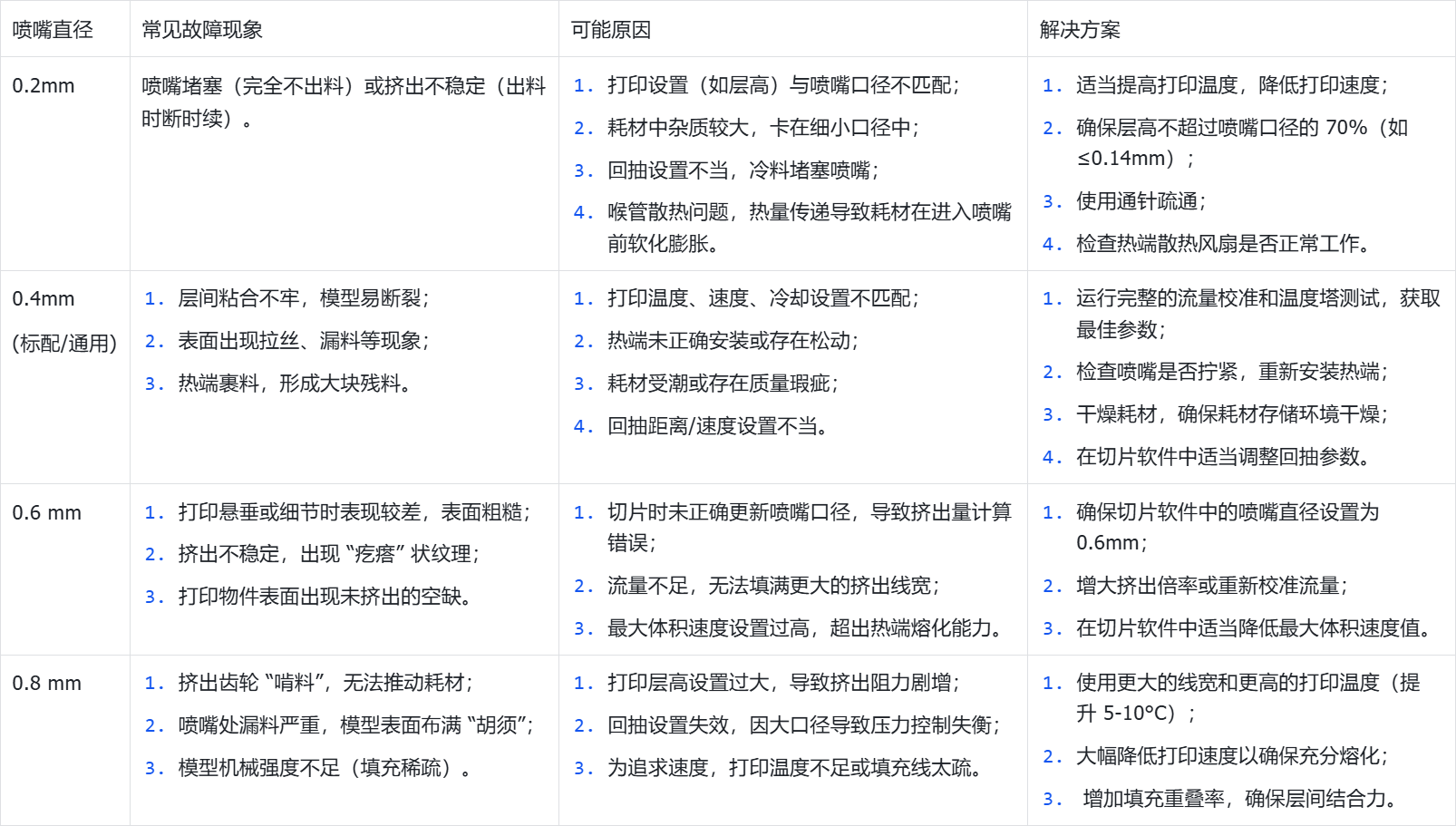
Snapmaker的官方视频账号也上传发布了相关的视频教程,可前往查看:《U1 使用教程 | 如何使用 Liber™ 高流量热端》。
高流量热端相比标准热端,大幅优化了耗材熔融效率,尤其适合打印大尺寸、大批量的模型。
¶ 适用场景
最佳打印场景
- 高效打印场景,适用于批量生产与快速原型制作
- 大体积、长路径连续挤出的模型
- 强度优先的设置,例如较厚的壁厚和较高的填充率
¶ 安装与更换
高流量热端的安装与更换方式,和标准热端的相同。可参阅 U1 热端更换指引完成热端更换。
也可观看视频教程 《陶瓷加热片和 NTC 热敏电阻更换教程》,其中包含热端更换的相关内容。
在安装或更换好高流量热端后,需要对固件及软件进行相应的配置。
¶ 设置 固件配置
固件版本要求:V2.0.0 或更高版本。请通过触控屏进行本地更新,或前往 U1 固件更新日志下载所需版本。
更换热端后,你需要在触控屏上进行以下操作:
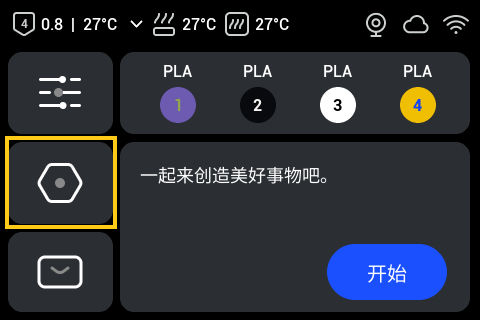
1. 设置喷嘴直径:
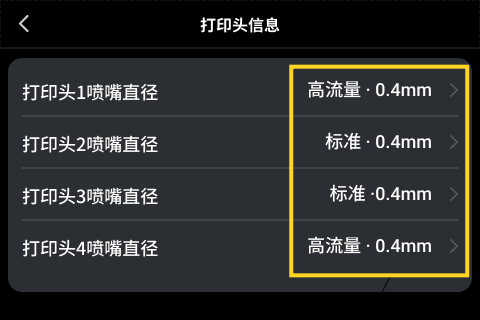
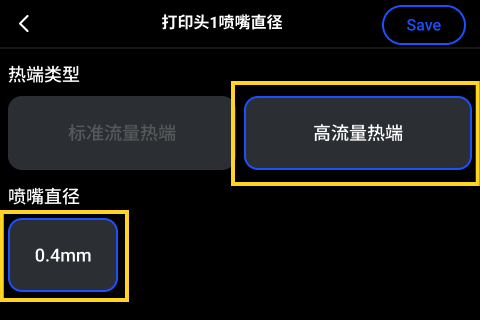
1️⃣ 在触控屏主界面点击进入设置页,依次点击 设备维护 > 执行头信息。
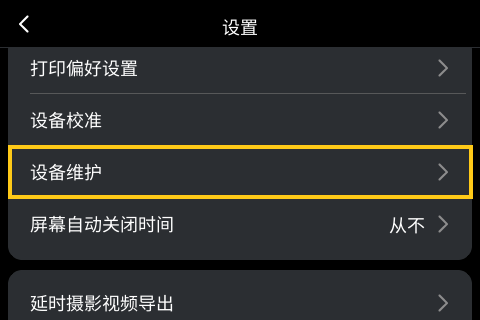
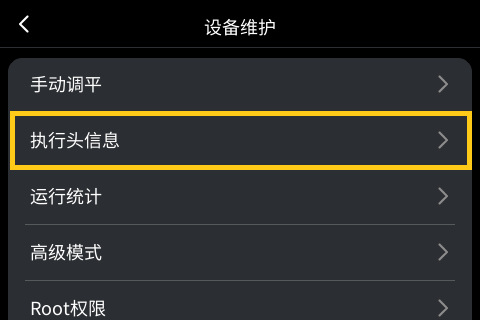
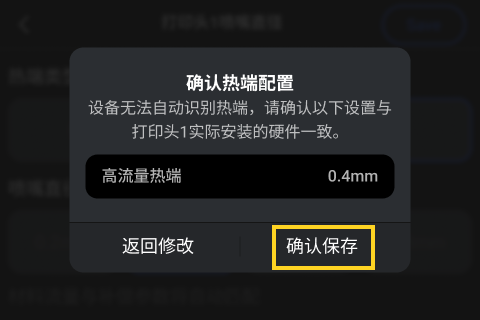
2️⃣ 按实际安装情况,将对应打印头的热端类型设置为高流量热端,并点选相应的喷嘴直径,点击确认保存。
请统一选择同样直径的喷嘴,现暂不支持在一个打印任务中混用不同直径的喷嘴。
2. 重新进行校准: 在触控屏主界面点击进入设置页,点击 设备校准,重新进行多头偏移校准与热床调平。
如需观看多头偏移校准与手动调平的视频教程,请前往 多头偏移校准 | 回零校准/手动调平教程。
3. 进行动态流量校准: 在触控屏开始任一打印任务前,在主界面依次点击 开始 > 下一步 > 挤出流量校准,然后启动打印。
如需观看动态流量校准的视频教程,请前往 动态流量校准。
¶ 设置 软件配置
在打印前,还需要完成针对高流量热端的 Orca 软件配置。
Snapmaker Orca 版本要求:V2.4.0 或更高版本。
可通过以下三种方式获得所需软件版本:
1️⃣ 通过 Snapmaker Orca 软件内置的更新检测功能进行升级
2️⃣ 访问 Snapmaker 官网下载最新版 Orca
3️⃣ 在 Snapmaker Orca 更新日志中下载所需版本
💡 如果是第一次使用 Snapmaker 3D 打印机
可参考 Snapmaker Orca 快速入门指南(适用于 U1)。需确保 切片软件 Snapmaker Orca 已连接至打印机。
安装完热端且具备相应版本的软件后,你需要在 Snapmaker Orca 上进行以下操作完成配置:
- 在打印机触控屏上完成相应设置后,确保 Snapmaker Orca 处于已连接打印机的状态,点击
同步喷嘴信息。
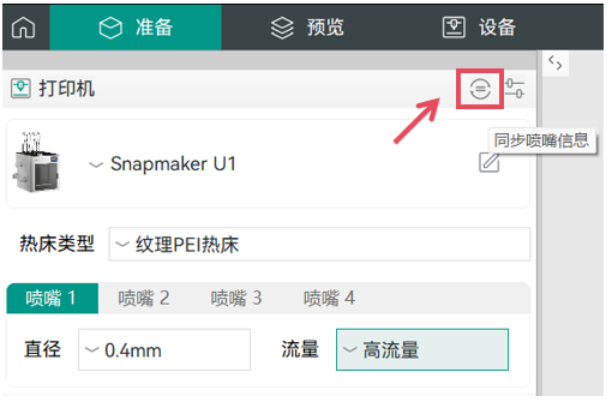
可通过下图的路径查验各喷嘴的直径及流量设置是否符合你的设想。如不符合,可在打印机触控屏修改后,再重新同步喷嘴信息。
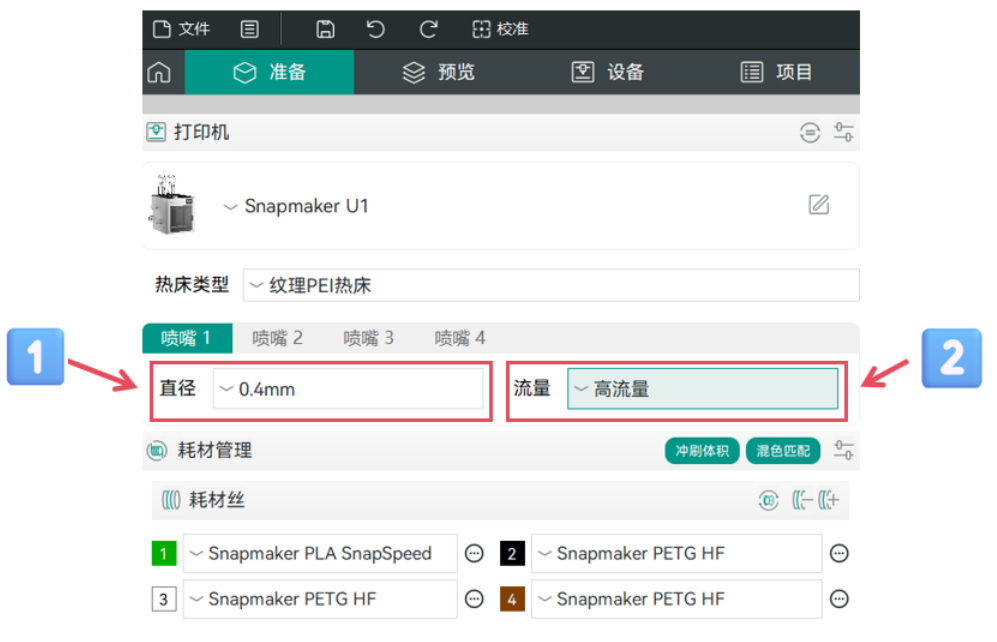
请确保至少有一个喷嘴是高流量喷嘴。
- 在
耗材管理栏,点击右上角图标同步耗材信息,将打印机上装配的耗材的信息同步到 Orca 软件中。
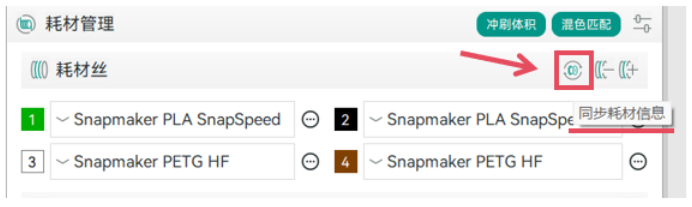
注意,请使用至少一个包含高流量预设参数的耗材丝。
如需查看装配的耗材丝是否包含高流量预设参数,或者想要对预设参数进行修改,可通过下图路径操作:
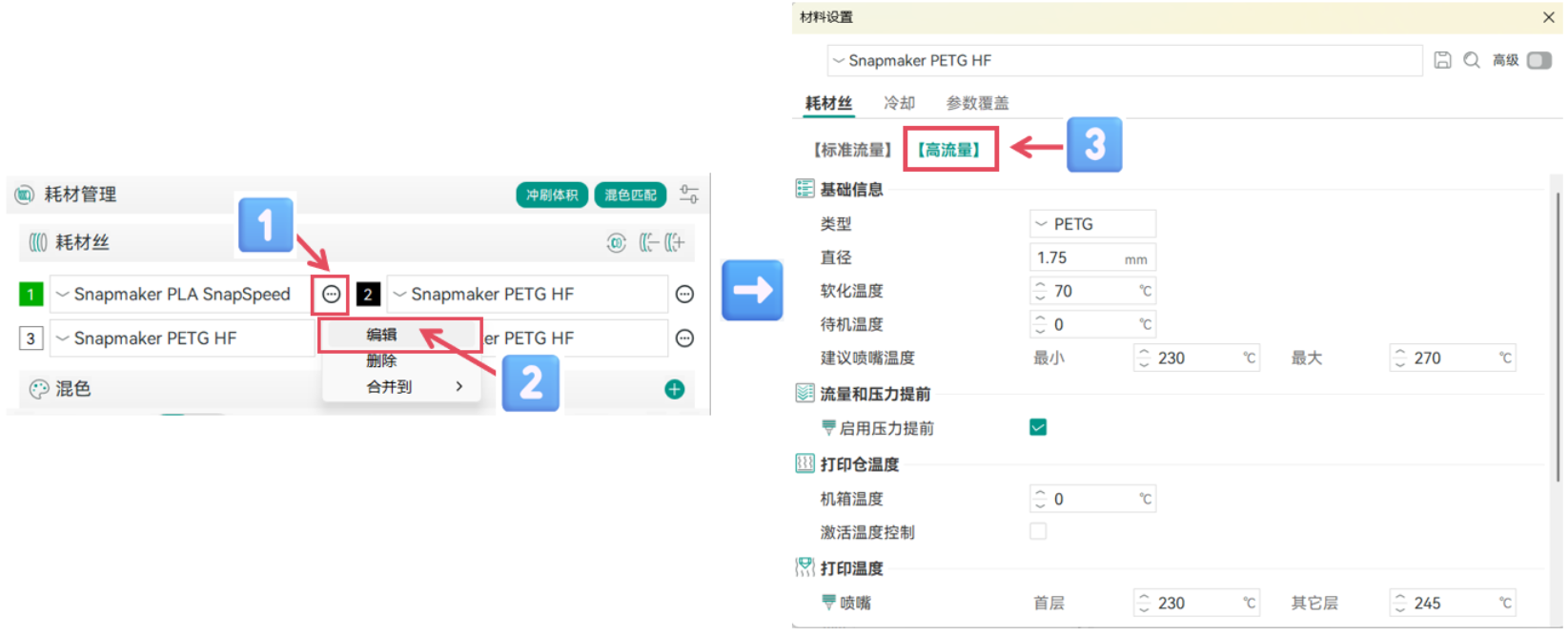
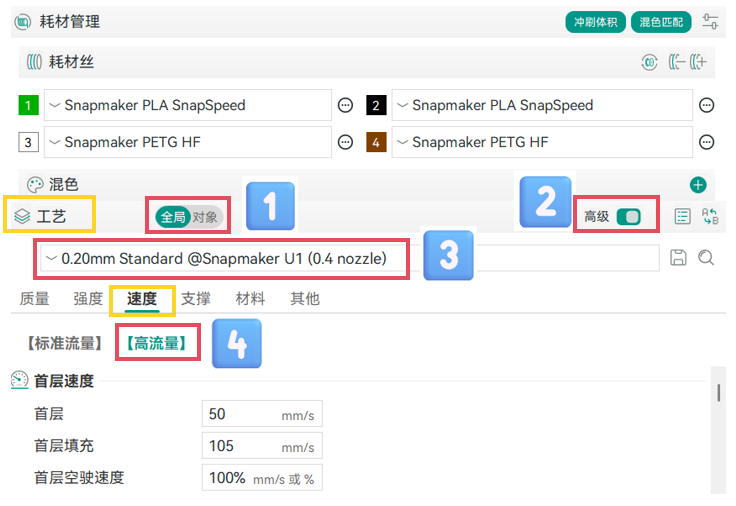
- 选择支持高流量的工艺预设。可根据图示步骤点击查看,修改具体预设参数。
若完成图示第 3 步操作后,
速度窗口不包含【高流量】栏目,则说明选择的喷嘴工艺不包含支持高流量的预设参数,请返回第 3 步重新选择预设参数。
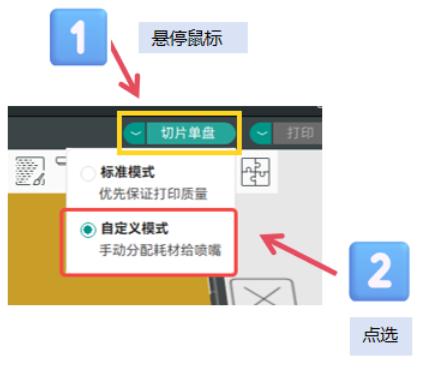
- 将鼠标悬停在软件右上角的
切片单盘按钮上,选择自定义模式
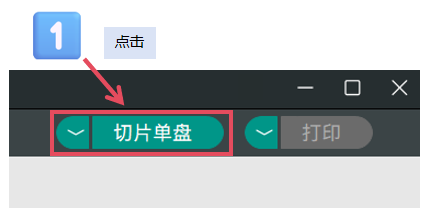
- 点击 Orca 软件界面右上角的
切片单盘按钮进行切片,在弹出的窗口中,以拖动的方式,为耗材分配不同流量的喷嘴来打印。
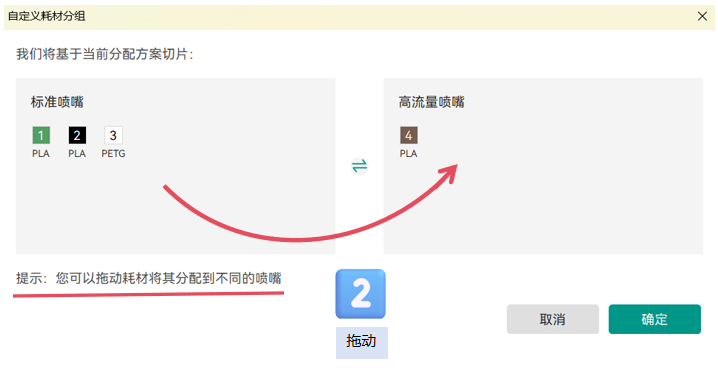
💡使用高流量模式进行切片的模型,预估打印时间大幅缩减。
- 点击软件界面右上角的
打印,选择上传并打印。
如果此时想要修改各耗材分配到的喷嘴类型,可以退回上一步重新分配,也可以在下图所示的预打印页面进行修改。
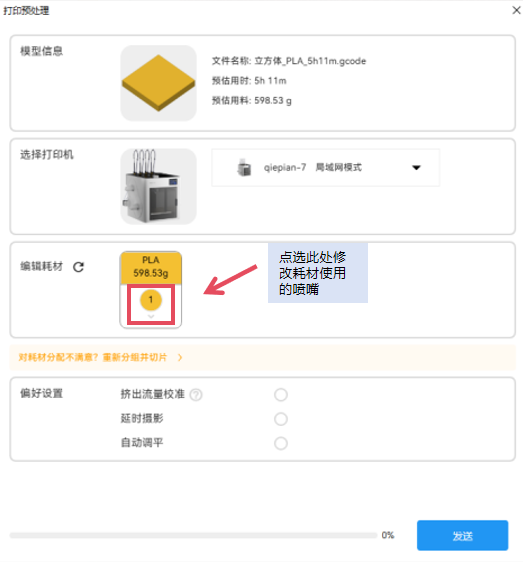
请注意,使用高流量喷嘴参数进行切片的耗材,只能选择高流量喷嘴进行打印。
此时,若打印机安装的喷嘴流量类型,与文件要求的不匹配,则会报错:
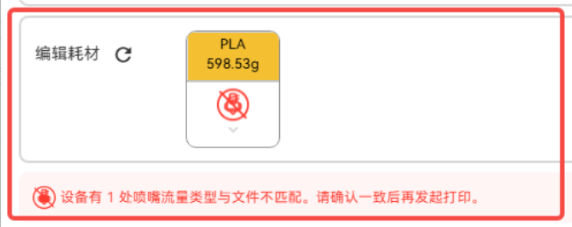
打印机的触控屏也会弹窗提醒:
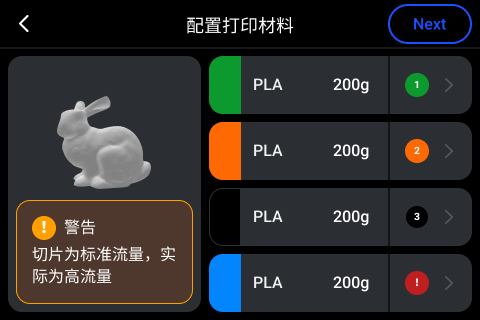
切片类型为标准流量,实际挂载为高流量 |
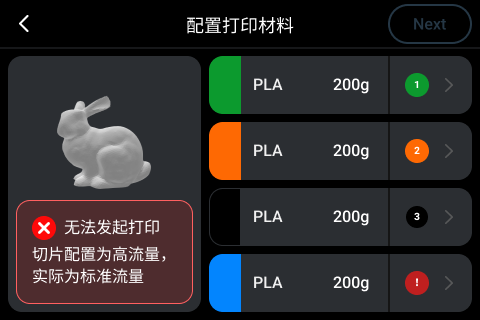
切片配置为高流量,实际挂载为标准流量 |
这种情况下,打印任务无法进行,请修改后再发起打印。
另外还需注意
目前暂不支持在同一打印任务中混用不同口径的热端。
¶ 耗材兼容性
耗材兼容情况见下表:
耗材兼容表
| 耗材名称 | 耗材英文名称 | Liber热端兼容性 | 是否需要冷拔 |
|---|---|---|---|
| 高速 PLA | SnapSpeed PLA | ✔️ | ❌ |
| 哑光 PLA | Matte PLA | ✔️ | ❌ |
| 丝绸 PLA | Silk PLA | ✔️ | ❌ |
| 双色丝绸 PLA | Silk Dual-Color PLA | ✔️ | ❌ |
| 木质 PLA | Wood PLA | ✔️ | ❌ |
| 夜光 PLA | Glow PLA | ✔️ | ❌ |
| 彩虹 PLA | Rainbow PLA | ✔️ | ❌ |
| 渐变 PLA | Gradient PLA | ✔️ | ❌ |
| 大理石 PLA | Marble PLA | ✔️ | ❌ |
| 银河 PLA | Galaxy PLA | ✔️ | ❌ |
| PLA 半透明 | PLA Translucent | ✔️ | ❌ |
| PLA-CF | PLA-CF | ✔️ | ❌ |
| PETG HF | PETG HF | ✔️ | ❌ |
| PETG 半透明 | PETG Translucent | ✔️ | ❌ |
| PETG-CF | PETG-CF | ✔️ | ❌ |
| ABS | ABS | ✔️ | ✔️ |
| ASA | ASA | ✔️ | ✔️ |
| ASA-CF | ASA-CF | ✔️ | ✔️ |
| ABS-GF | ABS-GF | ✔️ | ✔️ |
| PA6-CF | PA6-CF | ✔️ | ✔️ |
| PA6-GF | PA6-GF | ✔️ | ✔️ |
| PAHT-CF | PAHT-CF | ✔️ | ✔️ |
| TPU 90A | TPU 90A | ✔️ | ❌ |
| TPU 95A HF | TPU 95A HF | ✔️ | ❌ |
| PVA | PVA | ✔️ | ❌ |
| PLA 支撑 | Support for PLA | ✔️ | ❌ |
| ABS 支撑 | Support for ABS | ✔️ | ✔️ |
| PA 支撑 | Support for PA | ✔️ | ✔️ |
| PC | PC | ✔️ | ✔️ |
| PEBA 90A | PEBA 90A | ✔️ | ❌ |
*兼容耗材清单以 Snapmaker 高流量热端上市版本为准。
另外还需要注意:
不推荐使用高流量喷嘴打印的耗材有:
CF 或 GF 材料、TPU(全系列) 以及木质 PLA
💡 因 CF 材料、GF 材料及木质 PLA 分别含碳纤维、玻璃纤维与木质纤维,使用高流量热端打印时,纤维在高速熔融下易缠绕团聚或碳化结块,增加堵头风险;而 TPU 作为柔性材料,在高速挤出时送料有卡料的风险。使用高流量热端打印以上材料有打印失败的风险,因此不推荐使用高流量热端打印含 CF 及 GF 的材料、木质 PLA 与 TPU(全系列) 几种耗材。
¶ 从高温耗材切换为耐热性较低的耗材
打印完所需打印温度较高的高温耗材(如 ABS、ASA、PA、PC 等)后,若要在同一个打印头改用耐热性较低的耗材(如 PLA、TPU、PETG 等),需要在打印开始前通过冷拔的方式清理热端的喉管,以防堵头。请严谨按照以下步骤操作:
1️⃣ 在触控屏上点选耗材 > 退料模式 > 退料,将高温耗材退出
2️⃣ 装入耐热性较低的耗材,在机器一侧进料器处,手动将耗材往导料管送,使新装入的耗材末端触及打印头
3️⃣ 将喷嘴温度设为高温耗材打印所需的温度,
4️⃣ 在打印机触控屏点选 打印头 > 挤出, 令打印头挤出喷嘴内残留的高温耗材,并随后挤出新装入的耐热性较低的耗材
5️⃣ 把喷嘴温度降至220~240°C,降温期间让喷嘴持续挤出耗材
6️⃣ 等待,直至温度稳定且新耗材能够顺畅流出
7️⃣ 将喷嘴温度设置为 85℃,等待喷嘴冷却
8️⃣ 待喷嘴冷却下来后,从打印头上缓慢且平稳地向上拔出耗材,完成冷拔操作。若拔出的耗材末端呈三股分叉状,则表示冷拔操作成功。此时有效降低了耗材堵头的风险。
9️⃣ 剪掉耗材末端分叉的部分,将耗材重新插入打印头,即可开始下一次打印。
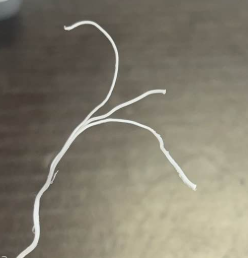
拔出的耗材末端呈三股分叉状
💡若用新料冲刷旧料时发现无法挤出,则需要采取调高喷嘴温度和使用通针疏通喷嘴等方法。具体参见下方“常见问题”。⬇️
🎬 可通过观看视频教程获取更直观的操作指引。
¶ 常见问题
如果你碰到了 “热端堵头”的问题,可尝试进行“冷拔”清理。
1️⃣ 将热端加热至堵塞耗材的打印温度
2️⃣ 用 PLA 耗材持续冲刷,直至喷嘴内的残余耗材被冲刷完毕
3️⃣ PLA 耗材稳定挤出后,将打印温度降至 85℃
4️⃣ 缓慢且平稳地将耗材拔出,带出内部残留物
💡若堵塞较严重,可使用通针疏通后再进行冷拔。
关于冷拔的详细操作步骤,可参考 U1 冷拔 | Snapmaker Wiki。
日常使用中,请保持耗材干燥,避免长时间高温闲置,这样能有效降低热端堵头的风险。