¶ 💡 兼容性
本内容适用于以下软件和设备,请确认后参考:
- 推荐设备:Snapmaker U1;
- 软件版本:最新版本的固件,以及 Snapmaker Orca。
¶ ⚠️ 重要提示
- 推荐耗材:本教程依据 Snapmaker PLA 全光谱立体混色耗材组合提供。
由于耗材特性、模型结构、打印参数和光照等多重因素影响,使用 Full Spectrum 全光谱功能得到的最终打印效果可能与预期效果存在差异。
因此,Full Spectrum 全光谱功能更适合熟悉 3D 打印和切片设置、愿意尝试新功能的用户,以及更关注色彩表现力、渐变和纹理效果的创作者。
对于追求稳定复现、高色彩还原度或高精度结果的打印任务,建议谨慎使用。
¶ ⏰ 概览
全光谱功能根据不同耗材的混合比例,在模型内部生成不同颜色。由于耗材的实际光学特性会影响最终效果, Snapmaker Orca 内的预览效果不能完全代表实际打印颜色。
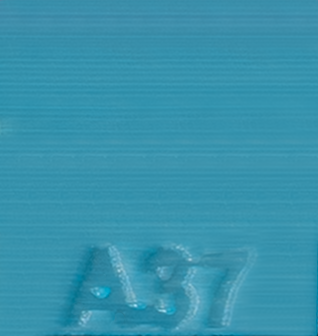
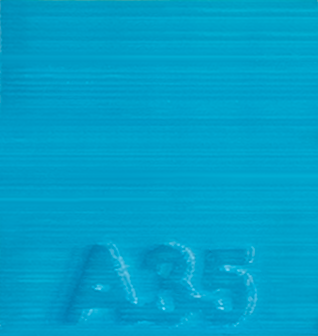
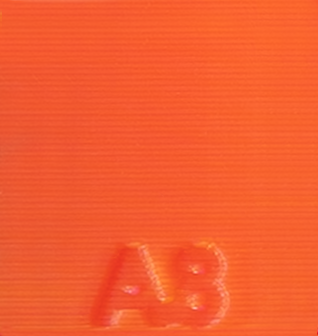
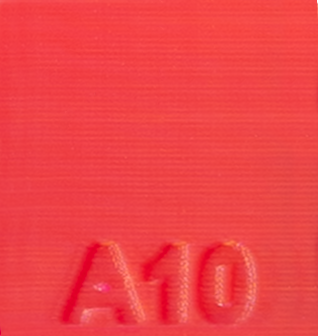
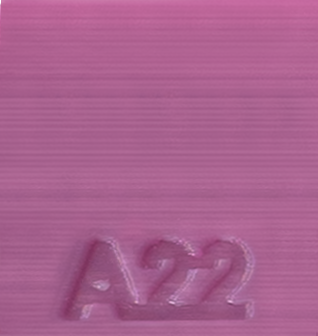
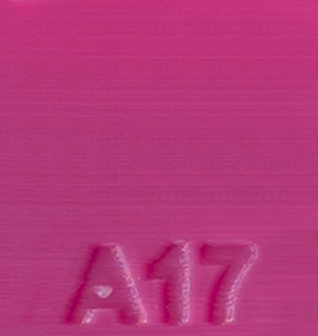
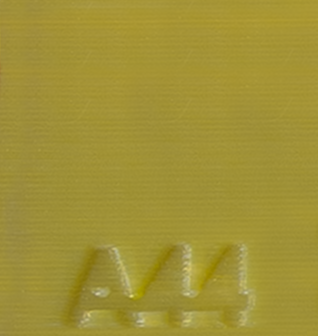
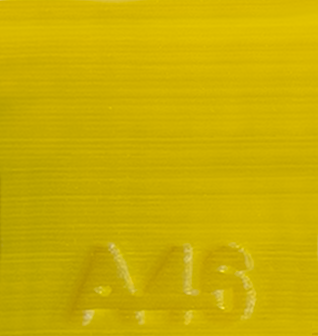
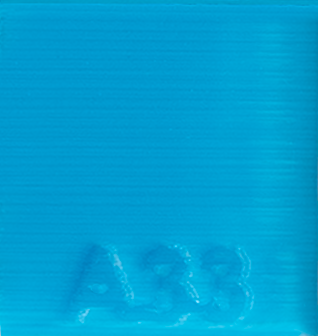
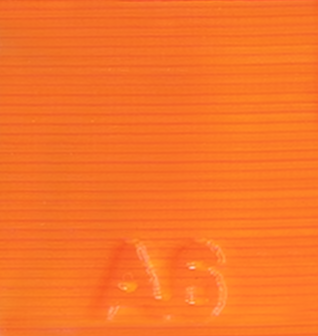
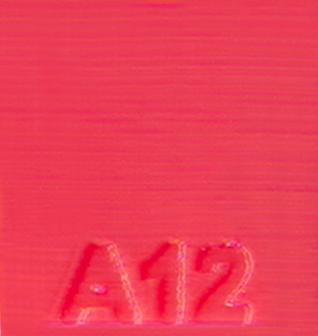
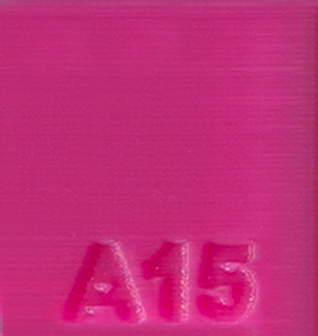
为此,我们推出 Full Spectrum 颜色参考。这套色块参考真实打印结果进行调校,可帮助你校准和选择更接近你预期的颜色效果。
由于不同显示器呈现颜色的效果不同,且由于耗材特性、模型结构、打印参数和光照等多重因素的影响,本教程展示的校准结果和你的打印成品间可能仍存在色彩差异。我们建议你在参考本教程的基础上,打印测试色块,根据你的具体打印任务和需求进行微调,以达到最符合你预期的效果。
¶ 🛠️ 校准颜色
¶ 1. 准备耗材
- 使用 Snapmaker PLA 全光谱立体混色耗材组合。
- 参考 U1 视频教程 | 进退料教程,按照表 1 中的对应关系,为机器的对应打印头进料对应颜色的耗材。
表 1:打印头 - 颜色对应关系表
| 打印头编号 | 颜色 | 基准色代码 |
|---|---|---|
| 1 号打印头 | ■ PLA 全光谱立体混色耗材组合 青色(#08ABFB) | F1 |
| 2 号打印头 | ■ PLA 全光谱立体混色耗材组合 品红色(#D93B90) | F2 |
| 3 号打印头 | ■ PLA 全光谱立体混色耗材组合 黄色(#F9ED3D) | F3 |
| 4 号打印头 | ■ PLA 全光谱立体混色耗材组合 灰色(#9199A4) | F4 |
本教程严格按照表 1 的颜色顺序描述混色比例,请按照此表格的打印头 - 颜色对应关系进料,以免混色打印结果与本教程的描述相差较大。
¶ 2. 颜色查询
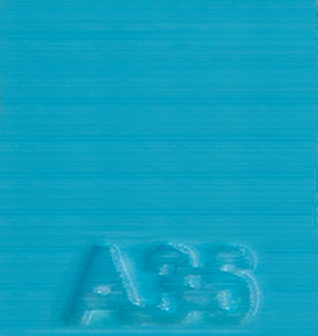
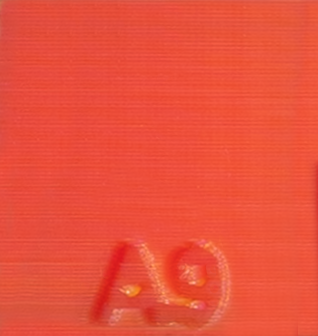
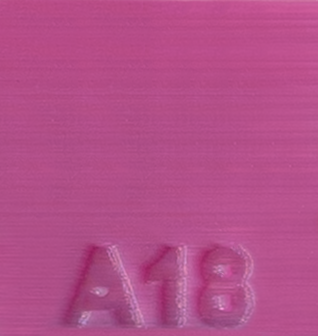
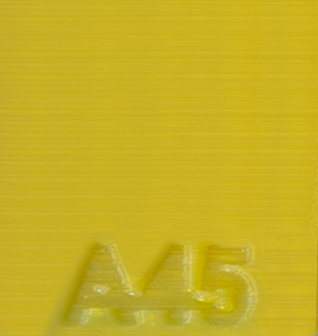
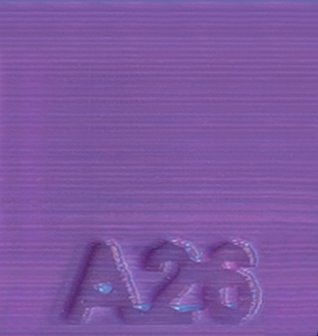
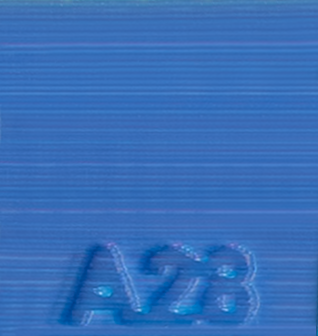
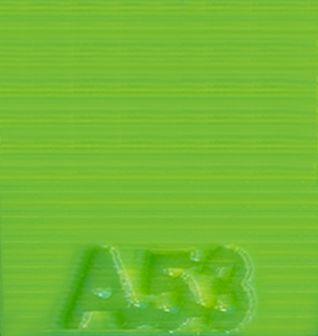
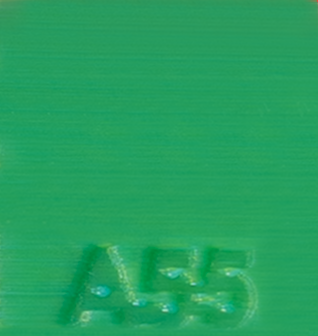
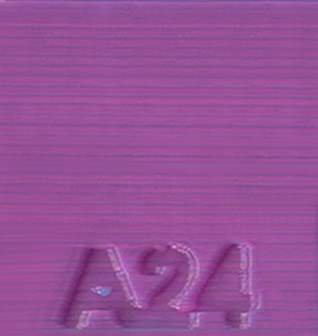
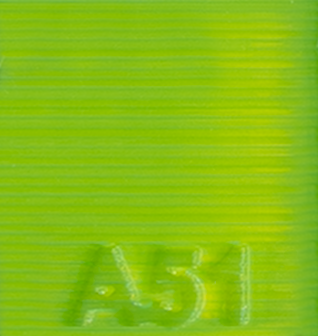
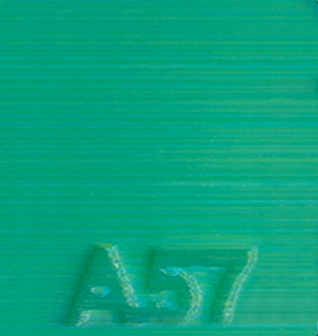
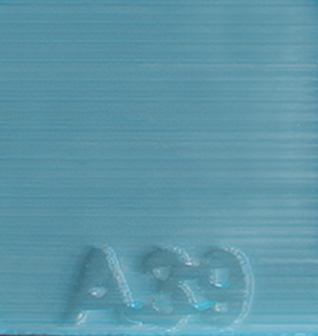
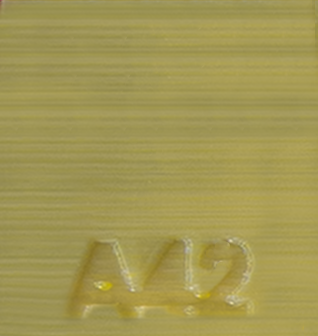
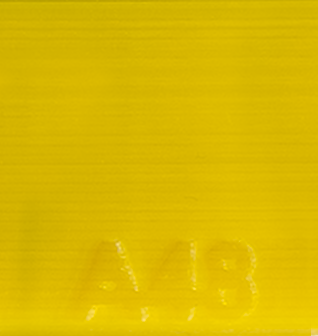
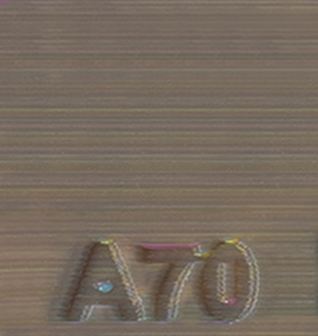
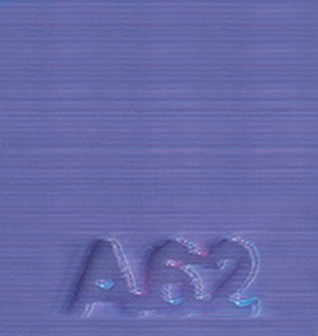
你可以使用以下两种方式,来获得接近你预期的打印颜色。
为获得较好的打印效果,推荐打印 2 种基础色混合而成,且每个基础色的混色比例在 33% 至 67% 之间的混色。
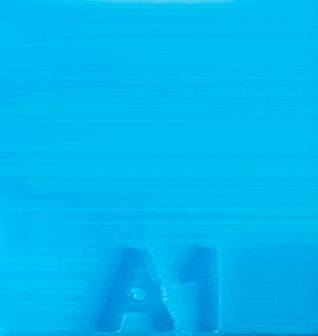
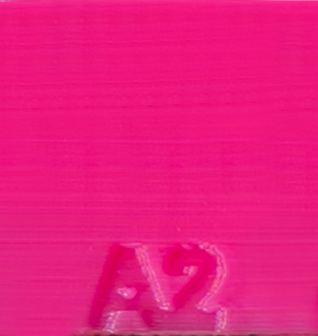
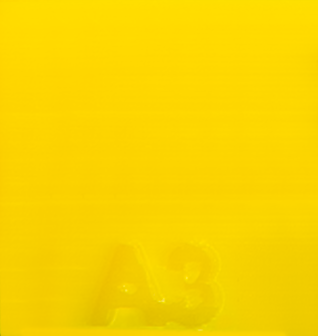


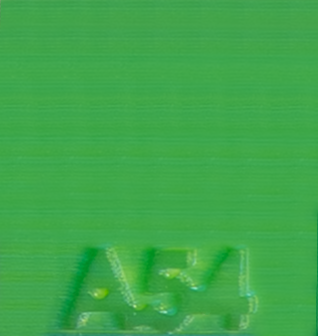



¶ 3. 颜色配置
¶ 3.1 打开你的混色打印模型
- 打开你想要施加混色的模型。
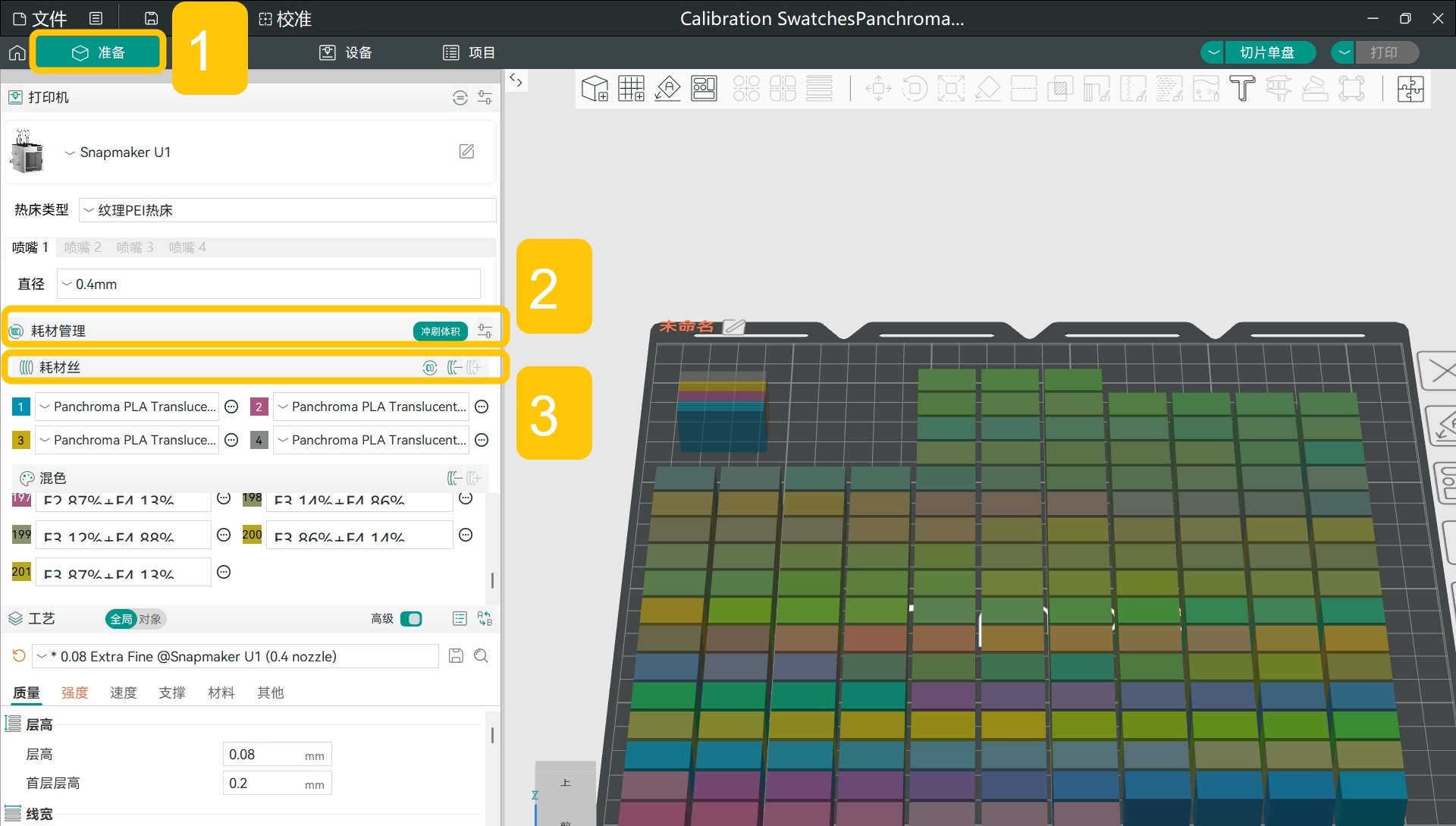
- 在侧边列表,找到
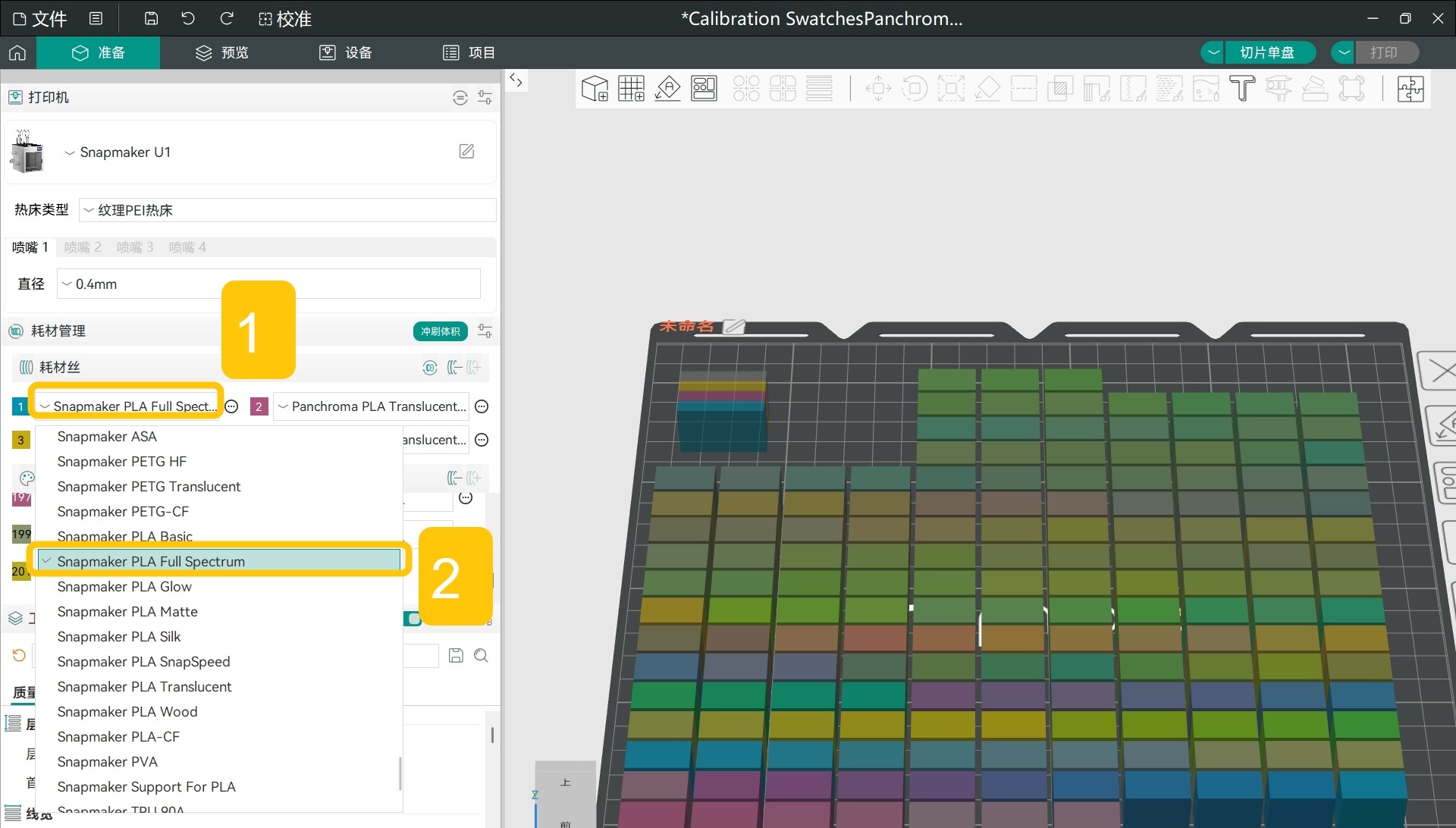
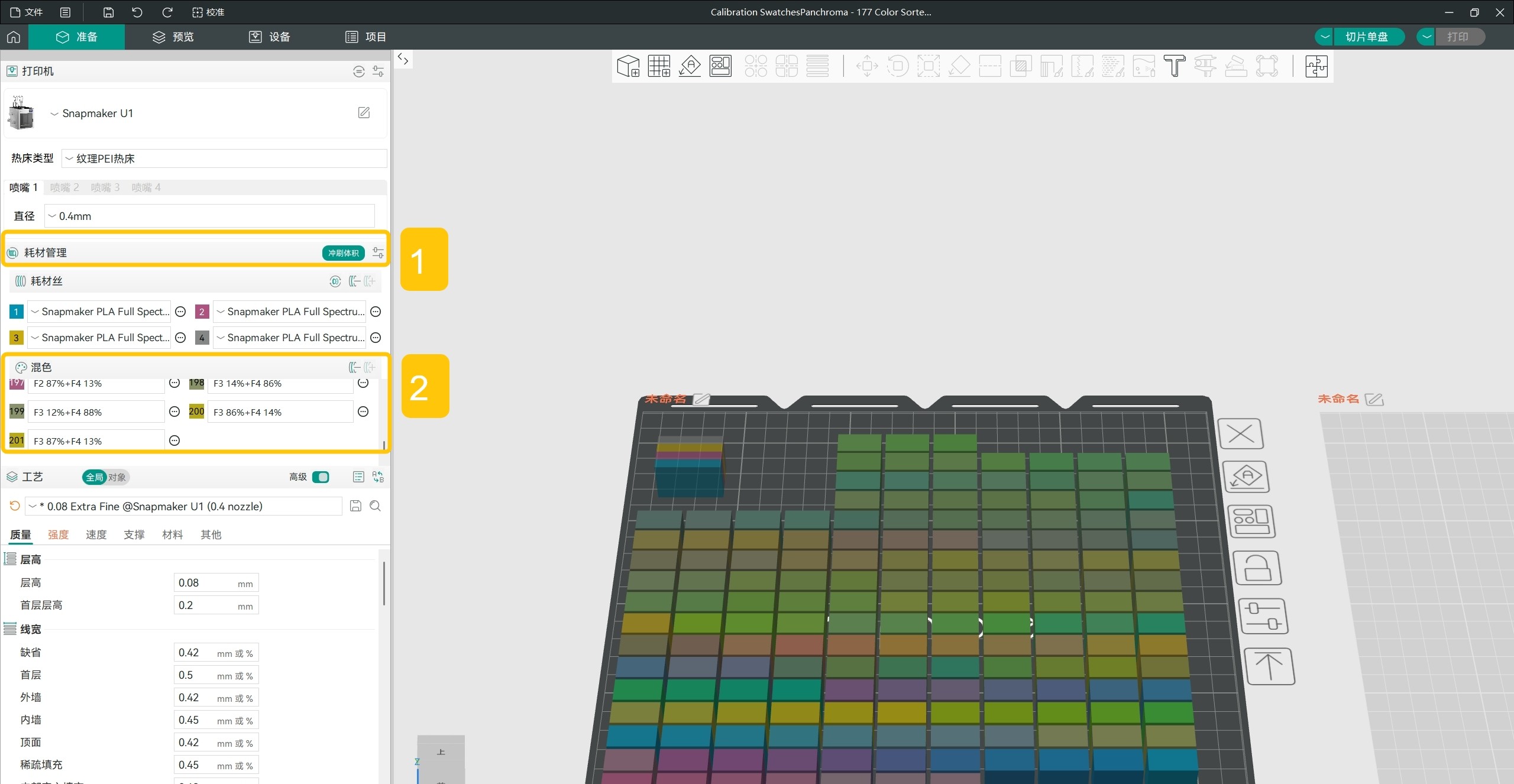
耗材管理>耗材丝。依次设置 4 个耗材丝颜色和名称:- 依次点击 4 个耗材的耗材名称,在下拉菜单中,选择
Snapmaker PLA Full Spectrum。
- 依次点击 4 个耗材的耗材名称,在下拉菜单中,选择
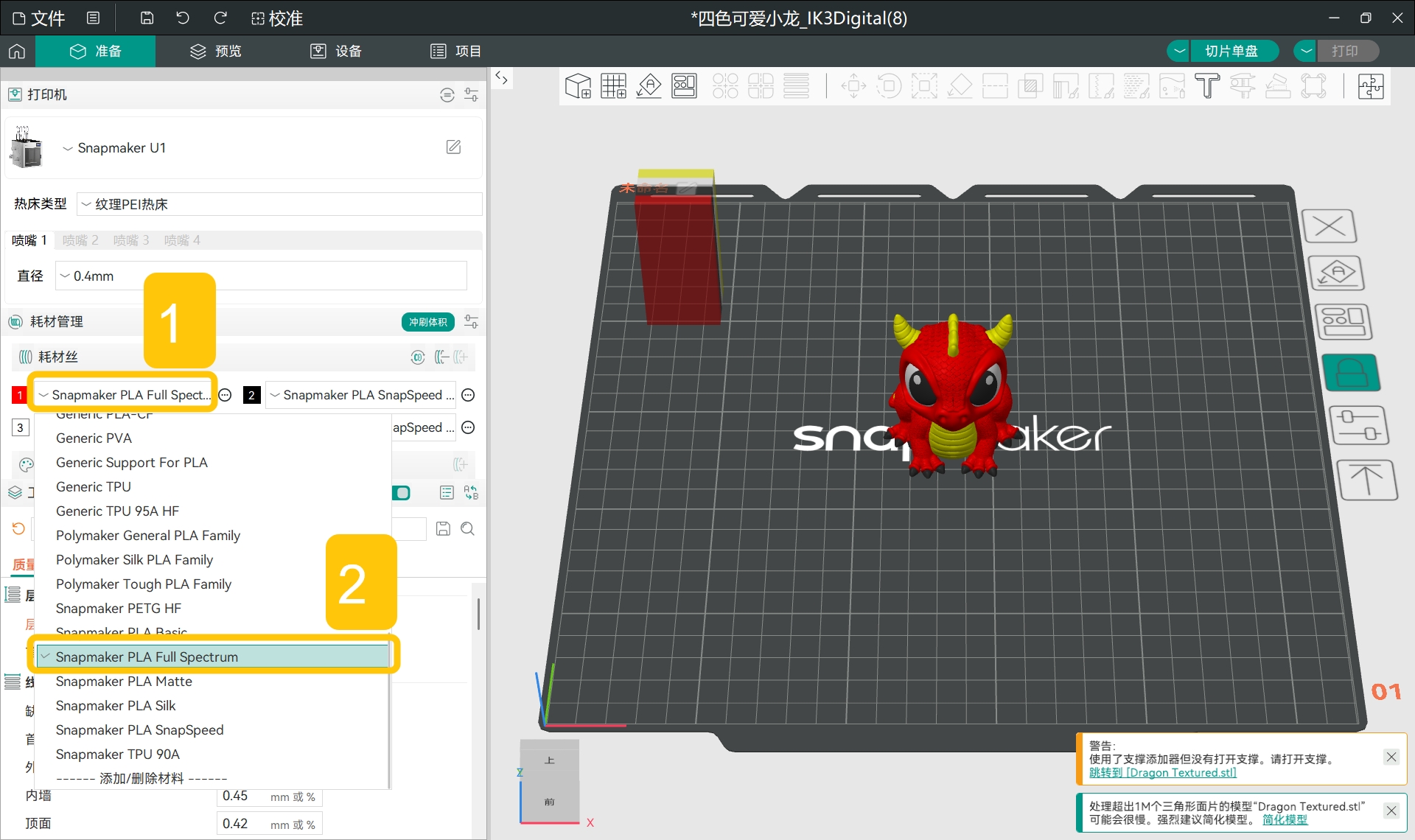
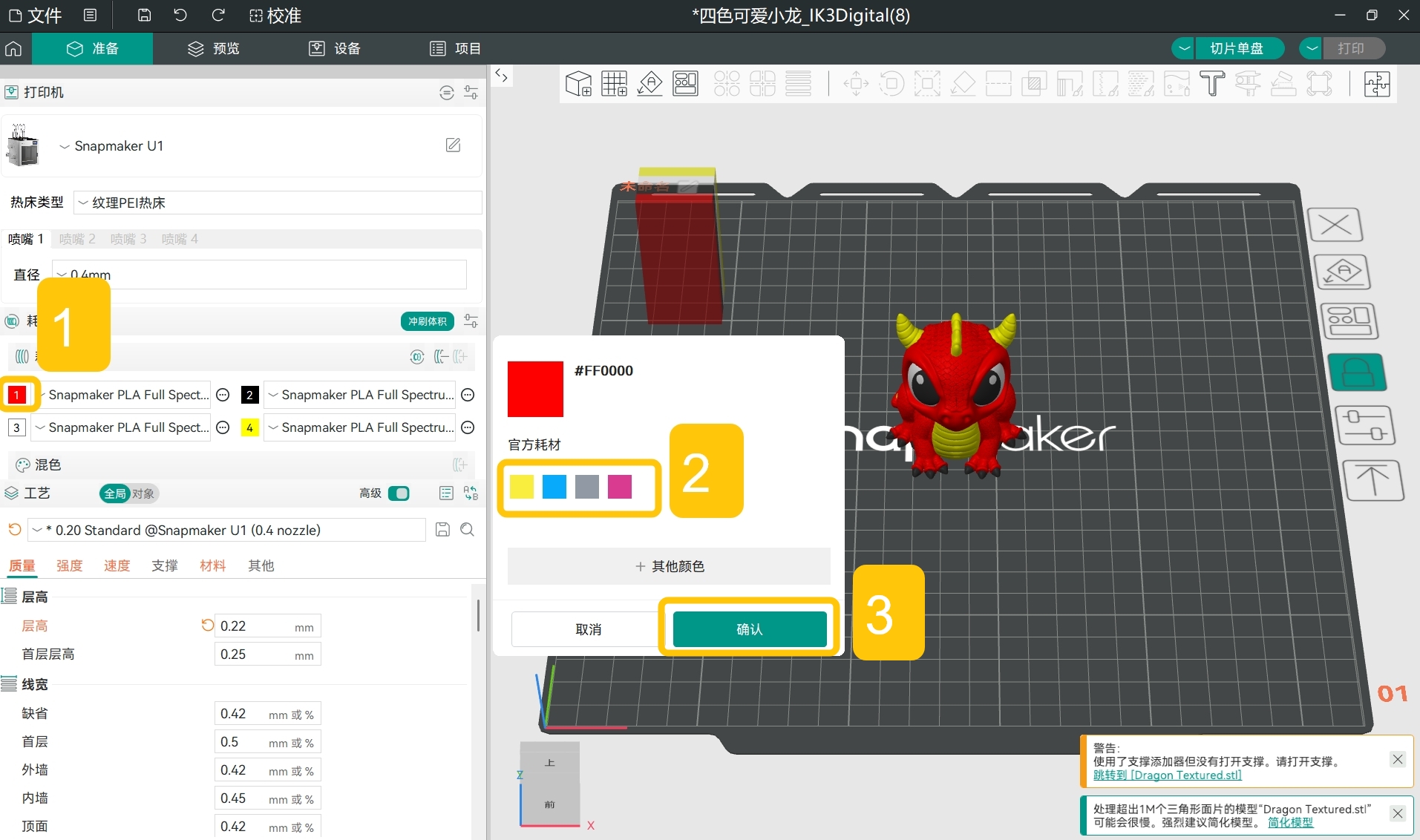
- 依次点击 4 个耗材的颜色框,在弹出窗口中,按照表 1 的对应关系:
- 为 1 号耗材丝设置 ■ 青色;
- 为 2 号耗材丝设置 ■ 品红色;
- 为 3 号耗材丝设置 ■ 黄色;
- 为 4 号耗材丝设置 ■ 灰色。
设置完成后,你应该得到与以下图片的次序、颜色、耗材名称完全一致的效果。

¶ 3.2 参考混色比例添加和设置混色颜色
- 在侧边列表,找到
耗材管理>混色,右侧点击+图标。
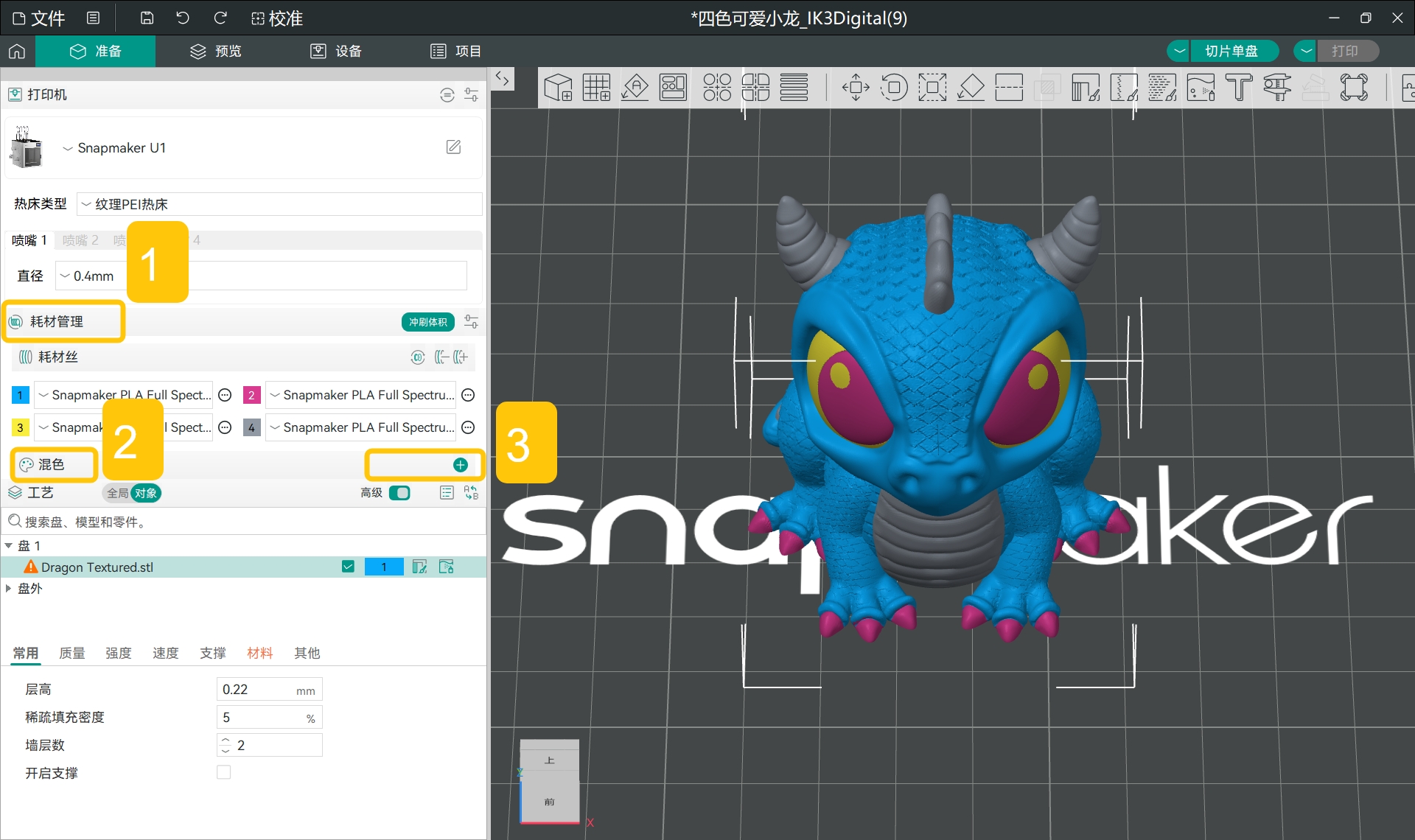
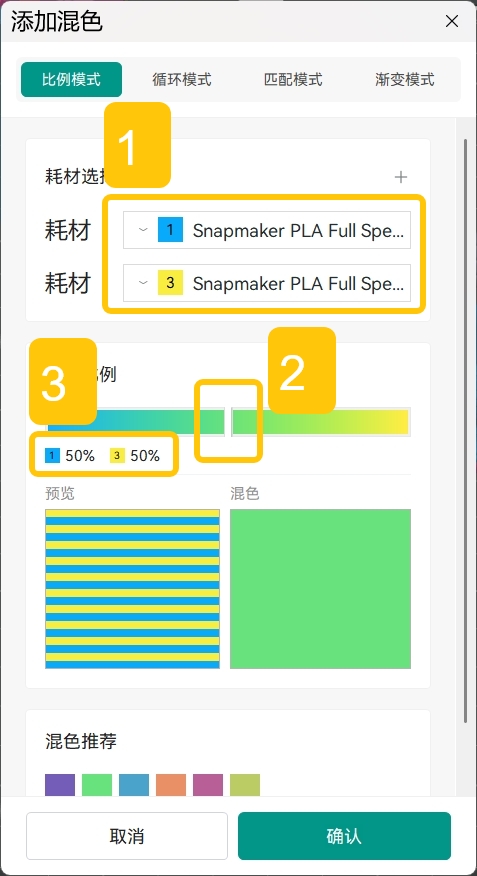
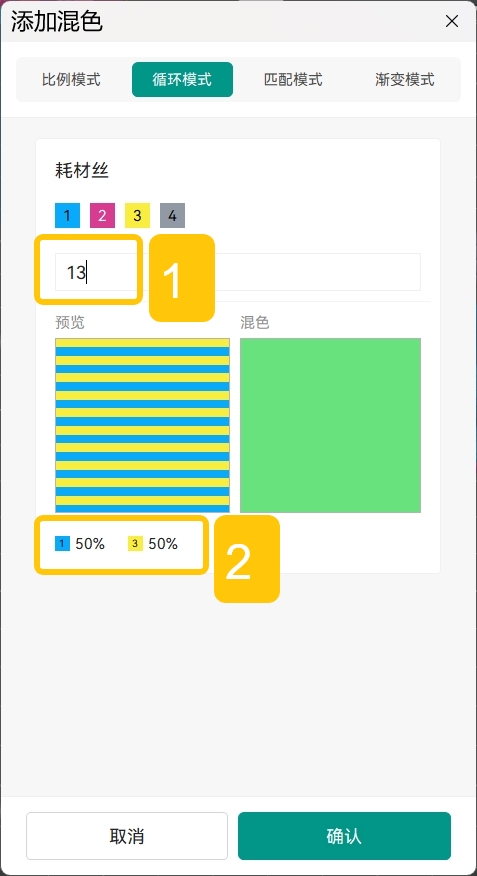
- 在弹出窗口中,参考 Full Spectrum 全光谱功能,根据已经查询到的混色比例,使用比例模式或循环模式进行混色。
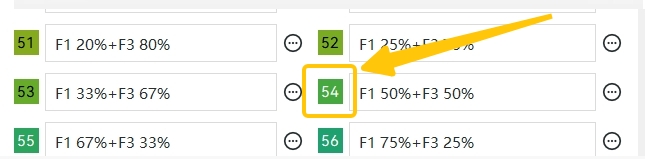
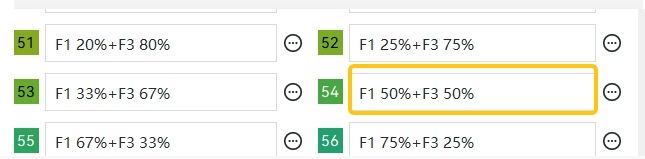
例如,要混出 50% 青色、50% 黄色的 54 号色,可以使用比例模式,选择使用的基础耗材颜色为青色和黄色,之后拖动滑块,直到滑块下方混色比例显示为 50% 青色、50% 黄色。
例如,要混出 50% 青色、50% 黄色的 54 号色,可以使用循环模式,设置循环方式,直到下方混色比例显示为 50% 青色,50% 黄色。
¶ 4. 混色上色与打印
- 参考 Full Spectrum 全光谱功能,使用混色为模型上色。
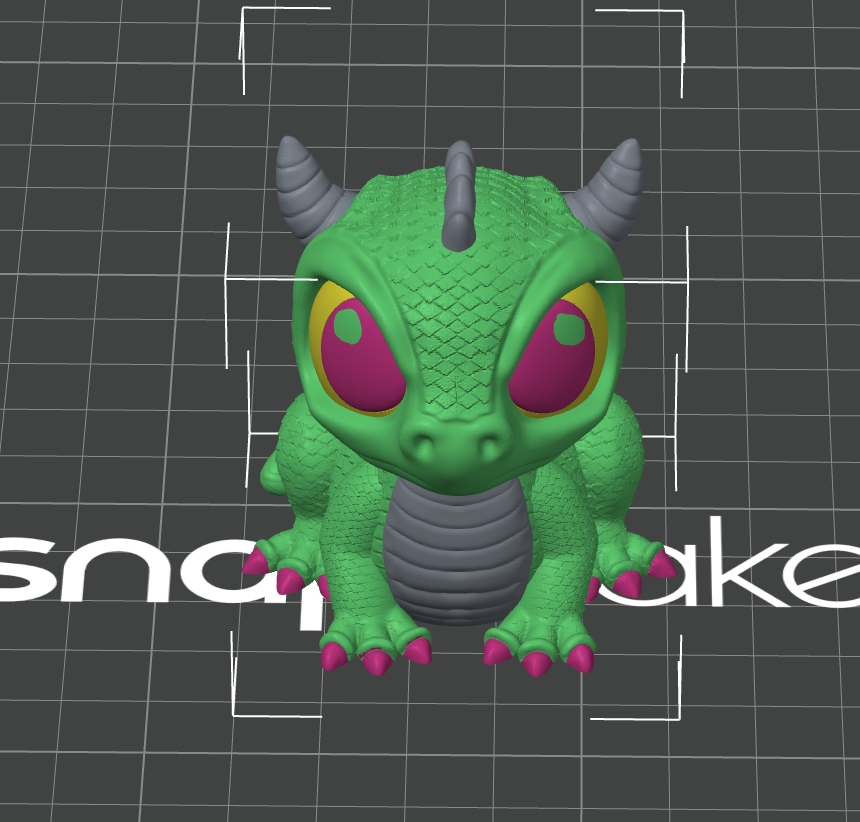
例如,使用 54 号色(50% 青色,50% 黄色)涂色的模型如图所示。模型的身体和眼睛高光使用了 54 号色。
-
参考 Snapmaker Orca 快速入门指南(适用于 U1),完成切片。
-
参考 Snapmaker Orca 快速入门指南(适用于 U1),连接 U1 与 Snapmaker Orca。
-
参考 Snapmaker Orca 快速入门指南(适用于 U1),向 U1 发送打印任务,并完成打印。
¶ 5. 观察与调整
- 观察打印成品的外观颜色,根据效果和预期重新微调。